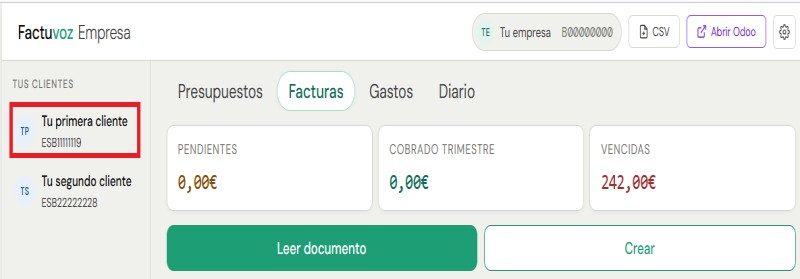
La forma fácil: una PDF o foto y listo
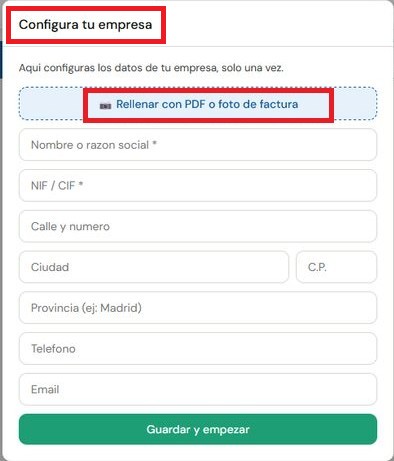
La primera vez, Factuvoz te pide los datos de tu empresa —los que saldrán en tus facturas. Lo más cómodo: pulsa "Rellenar con PDF o foto de factura"", haz una foto a una factura tuya (o sube el PDF) y los datos se rellenan solos. Sin teclear nada.
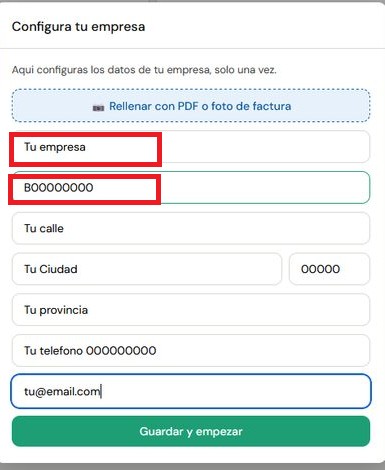
O a mano, si lo prefieres
También puedes escribir los datos directamente. Solo el nombre y el NIF o CIF son obligatorios; lo demás (dirección, teléfono...) puede esperar. Cuando lo tengas, pulsa "Guardar y empezar".
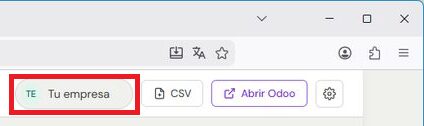
¡Ya está! Tu empresa aparece arriba
Cuando termina, el nombre de tu empresa aparece arriba a la derecha. Eso significa que todo está listo y ya puedes empezar a facturar.
Dar de alta un cliente: sobre la marcha
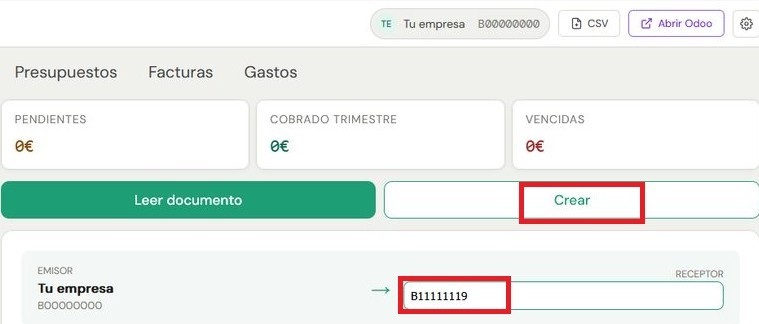
El cliente se da de alta mientras haces un presupuesto o una factura, no hace falta un paso aparte. Pulsa "Leer documento" o "Crear" y, en el recuadro "Receptor" (arriba a la derecha), escribe el CIF de tu cliente y pulsa Enter.
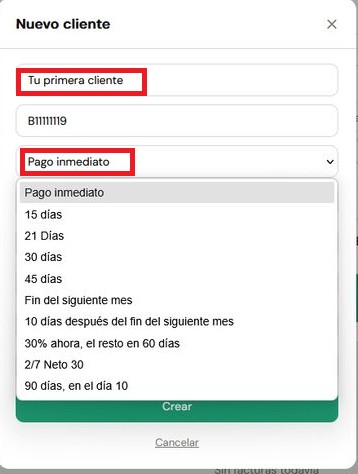
Pon el nombre y cuándo te paga
Se abre "Nuevo cliente" con el CIF ya escrito. Solo tienes que poner el nombre. Debajo eliges cuándo te paga: lo normal es "Pago inmediato" (te paga al momento) o "30 días". Luego pulsa "Crear".
Tu cliente ya está guardado
Listo. El cliente aparece en la lista de la izquierda y queda puesto en la factura. La próxima vez que le factures ya no tendrás que crearlo: con escribir su CIF, se pone solo.